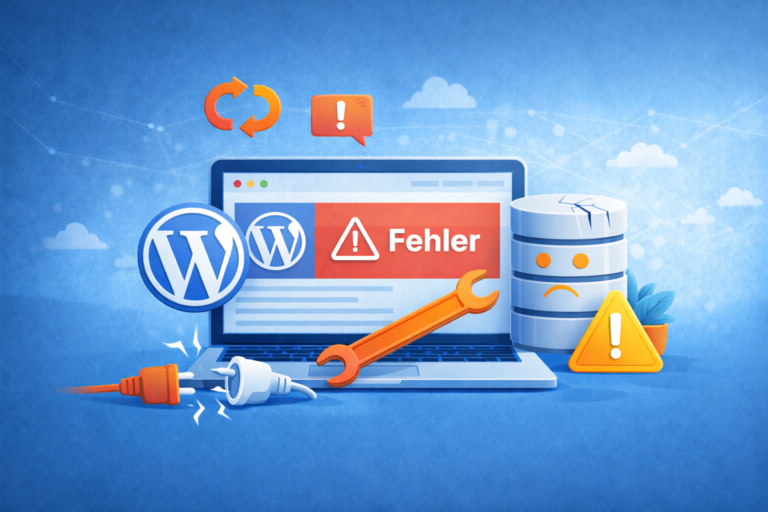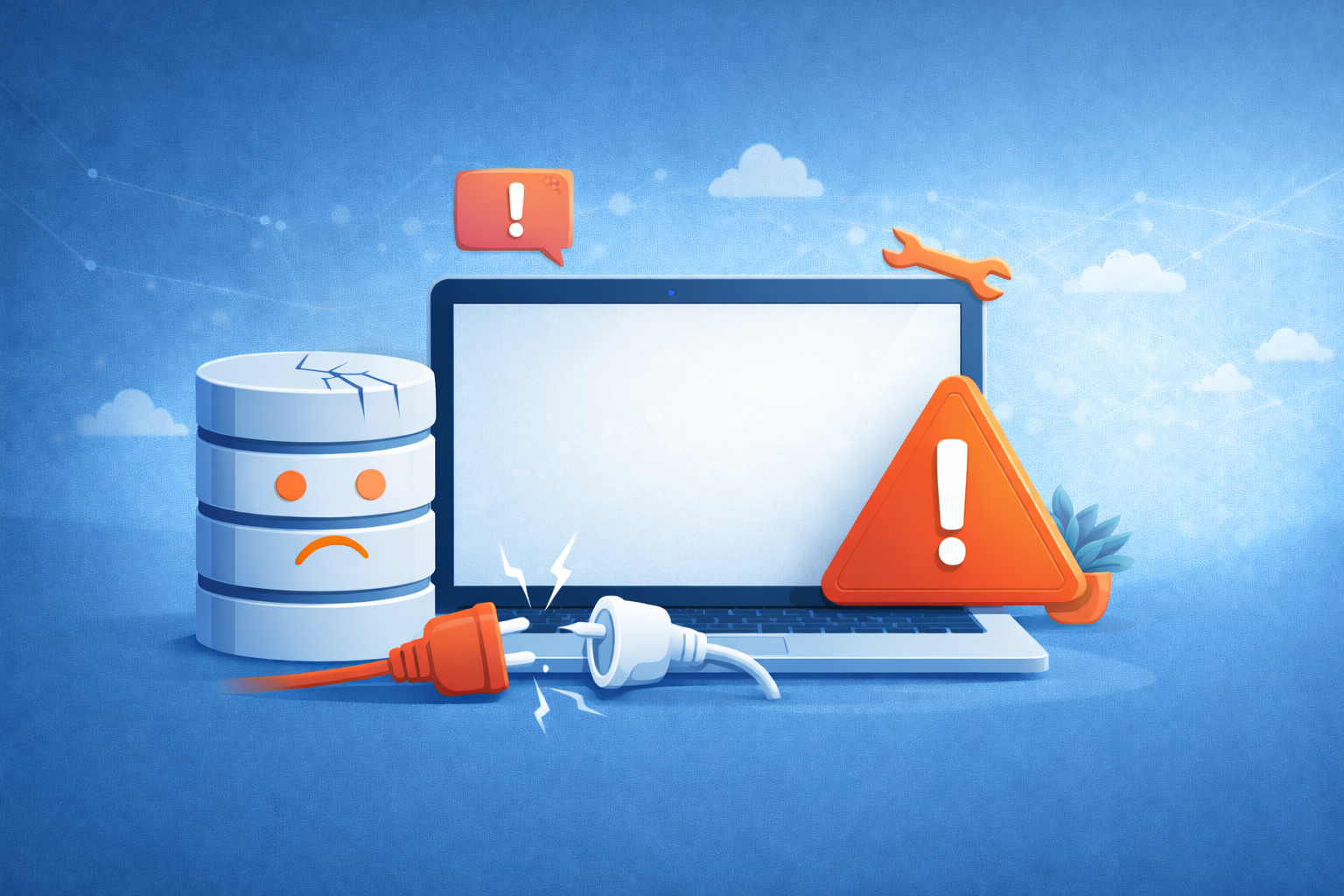
Plötzlich ist alles weg: Statt deiner Website siehst du nur noch eine komplett weiße Seite. Keine Fehlermeldung, kein Hinweis, nichts. Dieses Problem wird häufig als „White Screen of Death“ bezeichnet – und sorgt verständlicherweise für Verunsicherung.
Die gute Nachricht: In den meisten Fällen steckt kein Datenverlust dahinter. Die Ursache lässt sich meist klar eingrenzen und beheben.
Was bedeutet die weiße Seite in WordPress?
Eine weiße Seite bedeutet in der Regel, dass ein PHP-Fehler aufgetreten ist, WordPress diesen aber nicht anzeigen kann oder darf. Statt einer Fehlermeldung wird deshalb einfach nichts ausgegeben.
Das macht die Fehlersuche zunächst schwieriger – aber nicht unmöglich.
1. Fehlerhafte Plugins
Die häufigste Ursache sind Plugins. Besonders nach Updates oder bei schlecht gepflegten Erweiterungen kann es zu Konflikten kommen, die WordPress lahmlegen.
Typische Szenarien:
- die weiße Seite erscheint direkt nach einem Plugin-Update
- Backend oder Frontend sind nicht mehr erreichbar
- nur bestimmte Seiten sind betroffen
Oft reicht es schon, problematische Plugins zu deaktivieren, um die Seite wieder sichtbar zu machen.
2. Theme-Probleme
Auch das aktive Theme kann die Ursache sein – etwa nach einem Update oder bei Inkompatibilitäten mit Plugins oder der PHP-Version des Servers.
Ein schneller Test mit einem Standard-Theme (z. B. Twenty Twenty-Four) bringt hier oft Klarheit.
3. PHP-Speicherlimit erreicht
Ist das PHP-Memory-Limit zu niedrig, kann WordPress bei komplexeren Seiten schlicht abbrechen – ohne sichtbare Fehlermeldung.
Das passiert häufig bei:
- umfangreichen Plugins
- Page Buildern
- großen WooCommerce-Shops
Ein angepasstes Speicherlimit schafft hier oft schnell Abhilfe.
4. Fehler nach Updates
Core-, Plugin- oder Theme-Updates sind wichtig, können aber Probleme verursachen, wenn mehrere Komponenten nicht miteinander harmonieren.
Besonders kritisch wird es, wenn Updates ohne vorheriges Backup durchgeführt werden.
5. PHP-Fehler sichtbar machen
Um der Ursache auf den Grund zu gehen, ist es sinnvoll, Fehler sichtbar zu machen. Dazu kann der Debug-Modus in WordPress aktiviert werden.
So erhältst du konkrete Hinweise darauf, welche Datei oder welcher Code das Problem auslöst.
Was solltest du bei einer weißen Seite tun?
Auch wenn es schwerfällt: Ruhe bewahren. In den meisten Fällen gilt:
- keine hektischen Änderungen
- erst Backups prüfen
- Schritt für Schritt vorgehen
Wer strukturiert vorgeht, findet die Ursache meist schneller als gedacht.
Ärgerlich, aber meist lösbar
Eine weiße Seite in WordPress wirkt im ersten Moment wie ein Totalausfall. In der Praxis steckt aber meist ein klar eingrenzbares Problem dahinter – oft ein Plugin, ein Theme oder eine Servereinstellung.
Wenn du dir die Fehlersuche sparen möchtest oder deine Website schnell wieder online sein soll: Wir von Tradino unterstützen dich bei der Analyse und Behebung von WordPress-Problemen – zuverlässig und nachvollziehbar.
Mehr zu unseren WordPress Leistungen:
WordPress Websites