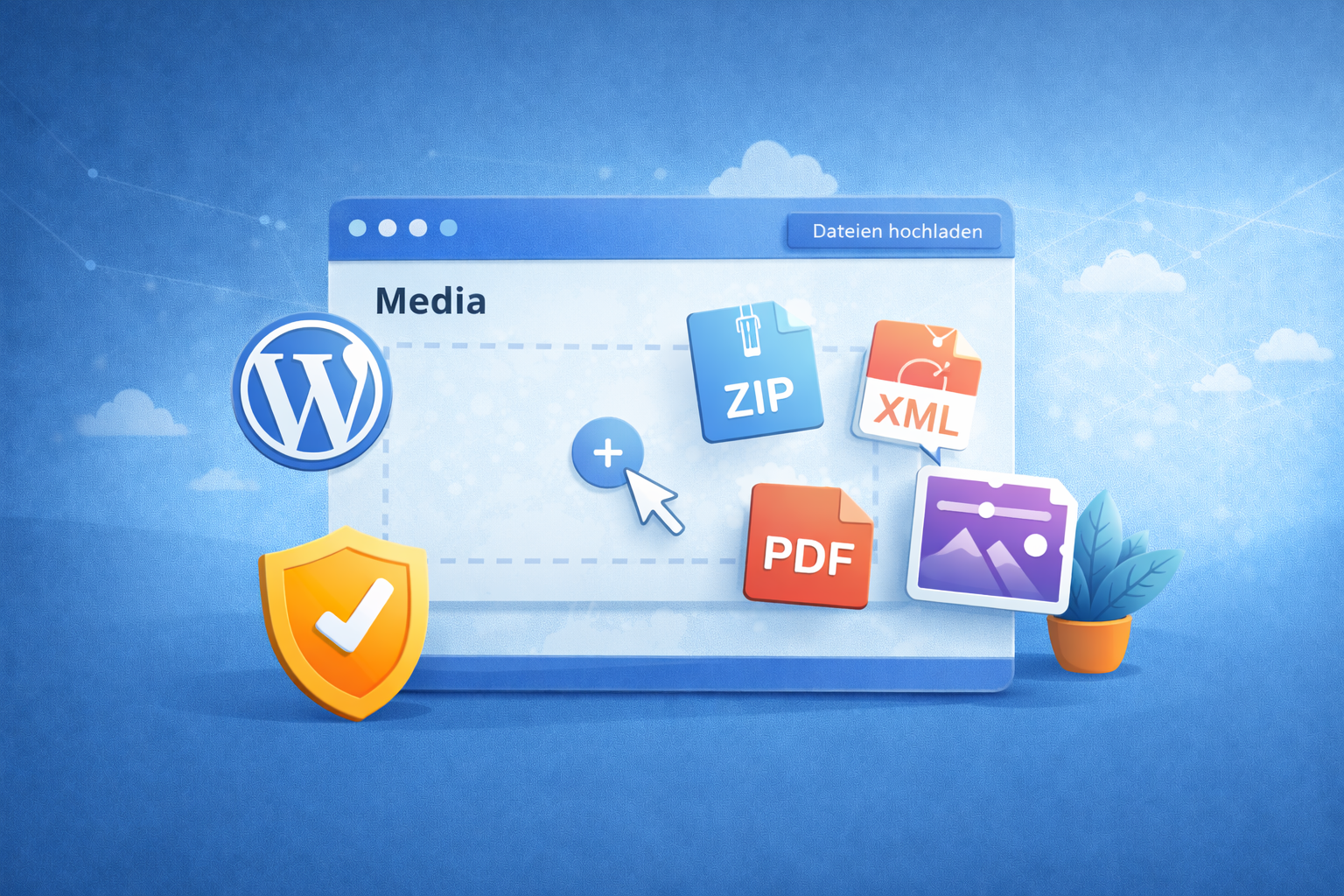
Standardmäßig erlaubt WordPress in der Mediathek nur eine begrenzte Auswahl an Dateitypen. Bilder, PDFs oder Videos funktionieren problemlos – andere Formate wie ZIP, SVG oder XML werden hingegen oft blockiert.
Das ist aus Sicherheitsgründen sinnvoll, sorgt im Alltag aber regelmäßig für Fragen. In diesem Artikel zeigen wir dir, warum WordPress hier einschränkt und wie du gezielt weitere Dateitypen freigeben kannst.
Warum blockiert WordPress bestimmte Dateitypen?
WordPress prüft beim Upload den sogenannten MIME-Typ einer Datei. Ziel ist es, das Einschleusen von schädlichem Code zu verhindern. Gerade ausführbare oder skriptbasierte Dateien stellen ein Sicherheitsrisiko dar.
Die Einschränkung schützt also nicht WordPress selbst, sondern deine Website.
Typische Dateitypen, die häufig benötigt werden
In der Praxis geht es oft um harmlose, aber standardmäßig gesperrte Formate, zum Beispiel:
- SVG-Dateien (Vektorgrafiken)
- ZIP-Archive
- XML-Dateien
- CSV-Dateien
- DOCX oder andere Office-Formate
Gerade bei technischen oder redaktionellen Websites sind diese Dateitypen völlig normal.
Möglichkeit 1: Dateitypen per Code freigeben
Die sauberste Lösung ist es, erlaubte Dateitypen gezielt per Code zu erweitern.
Dazu kann folgender Filter genutzt werden:
add_filter( 'upload_mimes', function( $mimes ) {
    $mimes['svg']  = 'image/svg+xml';
    $mimes['zip']  = 'application/zip';
    $mimes['xml']  = 'application/xml';
    return $mimes;
});
Der Code kann über ein Snippet-Plugin oder ein Child Theme eingebunden werden.
Möglichkeit 2: Plugins nutzen
Es gibt Plugins, die den Upload zusätzlicher Dateitypen erlauben, ohne selbst Code schreiben zu müssen. Das ist bequem, bringt aber auch zusätzliche Abhängigkeiten mit sich.
Wichtig: Plugins sollten nur dann eingesetzt werden, wenn sie regelmäßig gepflegt werden und wirklich benötigt sind.
Vorsicht bei SVG-Dateien
SVGs sind besonders beliebt – aber auch besonders sensibel. Da SVG-Dateien Code enthalten können, sollten sie nur aus vertrauenswürdigen Quellen stammen.
Empfehlung:
- SVGs nur für Administratoren erlauben
- Dateien vor dem Upload bereinigen
- keine fremden SVGs ungeprüft hochladen
Uploads für bestimmte Benutzerrollen einschränken
Nicht jeder Nutzer sollte beliebige Dateitypen hochladen dürfen. Gerade in Mehrbenutzer-Systemen ist es sinnvoll, die Freigabe auf Administratoren oder Redakteure zu beschränken.
So bleibt die Sicherheit der Website gewahrt.
Gezielt freigeben statt alles erlauben
Der Upload beliebiger Dateitypen über die WordPress Mediathek ist problemlos möglich –
wenn man es bewusst und kontrolliert umsetzt. Statt pauschal alle Beschränkungen aufzuheben,
sollten nur die wirklich benötigten Formate erlaubt werden.
Wenn du unsicher bist, welche Dateitypen sinnvoll sind oder wie du das sicher umsetzt:
Wir von Tradino helfen dir bei der sauberen Konfiguration deiner WordPress Website.
Mehr zu unseren WordPress Leistungen:
WordPress Websites